Une liste d'outils personnels et quelques bouts de code amassés au fil du temps ...
Tout le code présent ici est sous licence Creative Commons Attribution 4.0 International license
Ce script permet de gérer l'affichage des icônes dans la zone de notifications, dans le contexte d'un utilisateur.
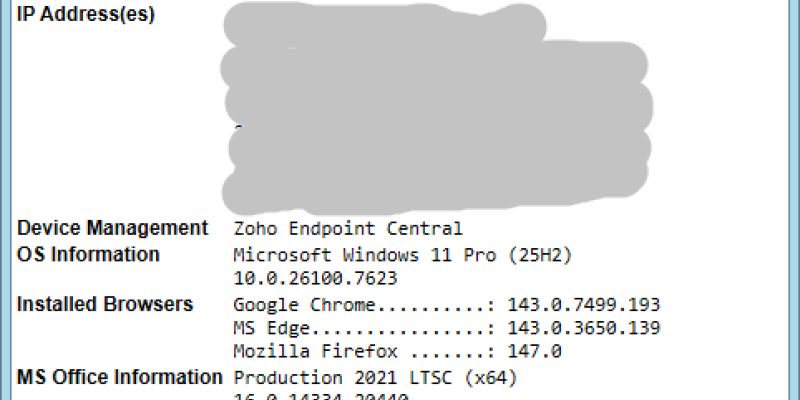
Ce script PowerShell lance une petite application en zone de notification qui affiche les principales informations de la machine dans une fenêtre WPF/XAML, à la façon de BGInfo, avec gestion d’instance unique et mise à jour dynamique de certaines données.
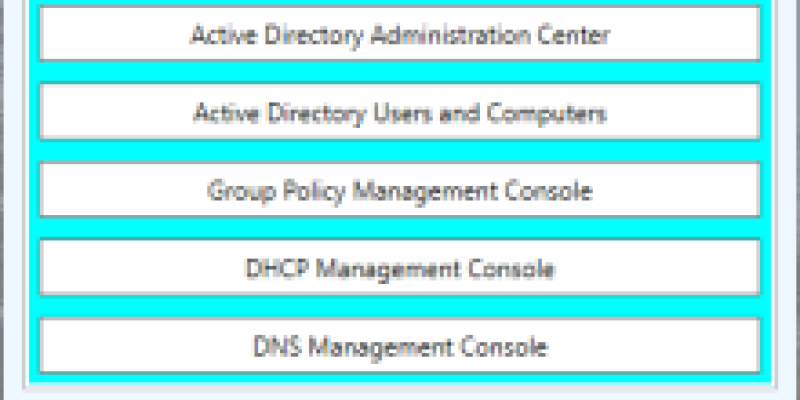
Trop souvent j'ai eu besoin de travailler sur la même machine en utilisant plusieurs comptes afin d'effectuer des tâches d'administration IT.
S'il est toujours possible de lancer des programmes "en tant que...", cela est vite lassant.
J'ai donc cherché à mettre au point un outil que je pouvais lancer une fois pour y revenir à chaque fois qu'il me fallait exécuter une tâche avec des privilèges différents de ceux possédés par mon compte "bureautique".
La version proposée ici répond pour l'instant à mes besoins.
Une commande rapide pour afficher la liste des mises à jours installées, classée par date :
Problème
La reconfiguration d'une installation existante d'Office 365, et plus généralement des versions "Click 2 Run", se fait par le même mécanisme que celui utilisé lors de l'installation : l'application d'un fichier de configuration XML précisant les composants à installer ou désinstaller.
S'il n'y a qu'un seul composant pouvant varier d'un poste de travail à un autre (exemple : présence d'Access ou non), cela nécessite de gérer 2 fichiers de configuration d'installation.
Si d'autres composants sont à prendre en compte (exemple : Publisher, Lync, OneDrive, ...), le nombre de combinaison possibles devient très vite ingérable.
Il faut donc être en mesure de déterminer les composants présents sur le poste, afin de régénérer un fichier de configuration d'installation adapté au contexte spécifique du poste de travail ciblé.
Les éléments décrits ci-dessous permettent de réaliser ce type d'opération.
Présentation
L’installation d’Office 365 sur un poste, ou sa reconfiguration (telle que décrite ici), suppose la présence des sources d’installation sur le poste lui-même ou sur un partage réseau, dans le cas où il n’est pas souhaité ou souhaitable que le poste de travail télécharge lui-même les sources depuis le Content Delivery Network de Microsoft.
Afin d’éviter d’installer une version ancienne qui devrait immédiatement être mise à jour (ce qui est susceptible de se produire en particulier lors d’une reconfiguration), il importe que ces fichiers sources soient mis à jour régulièrement, au rythme des mises à jour fournies par l’éditeur.
C’est donc une tâche qu’il convient d’automatiser au maximum.
Principe
La reconfiguration d'une installation d'Office 365 pour ajouter ou supprimer un composant (Access, Publisher, ...) un produit annexe (Visio, Project, ...), voire une langue d'interface, suppose une réinstallation de la suite, en prenant compte d'une part les ajouts/suppressions demandés, et d'autre part les éléments déjà installés.
Les sources d'Office 365 incluent déjà tous ces éléménts, indépendamment de ce qui a été demandé lors du téléchargement (le paramétrage effectué pour cette opération vise essentiellement à télécharger les composants linguistiques souhaités).
L'approche usuelle est de préparer pour chaque élément à ajouter/supprimer un fichier de configuration, précisant les opérations à effectuer comme lors d'une installation initiale, qui peut alors être appliqué sur le poste de travail.
Le défaut est qu'il est difficile de gérer la multiplicité des cas possibles, en particulier pour les composants d'Office ProPlus : il faut prévoir une configuration pour ajouter Access, une autre pour ajouter Publisher, une autre pour ajouter Publisher mais enlever Access, ...
Cela devient rapidement ingérable, surtout si on y ajoute la gestion des langues !
Et pour ajouter un peu de complexité, plusieurs versions d’Office 365 cohabitent, suivant les canaux de mise à jour choisis, avec parfois plusieurs versions différentes sur un même canal…
Il est souvent utile de connaître le type de connexion utilisée lors de l’exécution de certaines opérations sur un poste de travail, afin de réaliser ou non certaines opérations.
Par exemple, lors d’une mise à jour d’une version de Windows, il peut être souhaitable de bloquer la mise à jour si elle n’est pas exécutée sur le réseau interne de l’entreprise, ou au minimum d’avertir l’utilisateur des risques de l’opération.
Ou encore, si l’ordinateur est connecté en VPN, la mise à jour du client VPN demandera que la nouvelle version de la solution VPN soit téléchargée dans son intégralité avant que l’installation n’ait lieu…
Le script fourni ici commence par déterminer quelle est l’interface réseau utilisée pour la connexion au domaine, puis vérifie quel est son type, d’après les informations relatives au medium physique : 802.3, 802.11, Bluetooth, …
Les types ne correspondant pas à une connexion filaire ou sans fil sont considérés comme relevant du VPN.
Supprimer les applications Windows 10 présentes sur un poste de travail n'est pas toujours des plus simple, étant donné qu'elles sont installées d'une part dans un magasin logiciel local, puis dans l'espace utilisateur. Sans compter certaines (fournies avec Windows) qui, bien que visibles dans "Applications et fonctionnalités", ne peuvent être désinstallées depuis ce panneau de configuration...
Le script ci-dessous a pour objet de répondre au besoin de désinstaller ces applications intégrées.